Как установить счётчик лайков и просмотров поста/страницы в блоге WordPress
В былые времена мне пришлось бы копаться в своих многочисленных сохраненных файлах или гуглить до посинения в надежде найти что-то нужное. Сейчас же, я просто расспрашивал своего персонального помощника, нейросеть Claude 3.5 Sonnet. О всех деталях: какие плагины существуют для решения данной задачи, где найти ту или иную кнопку, какие опции выбрать, как с ними работать. Все: от постановки задачи до получения желаемого результата.
И так.
Пошаговая установка счётчика просмотров поста в блоге WordPress
Плагинов счётчиков просмотра страниц/постов(статей/записей) для WordPress существует много. С разной функциональностью, платных и бесплатных. Я остановился на Post Views Counter. Это лёгкий, быстрый, не требующий заморочек плагин. Работает как для страниц, так и для постов. Не привязан к установленной теме WordPress.
В нём можно:
- Ограничить действие счётчика для отдельных пользователей или типов постов.
- Выбрать вид представления счётчика.
- Видеть количество просмотров в админ панели, с разбивкой по конкретным постам.
Установка и настройка плагина Post Views Counter
Стандартным образом находим, устанавливаем и активируем плагин Post Views Counter.
В админ панели появляется строчка меню Post Views. Заходим в плагин.
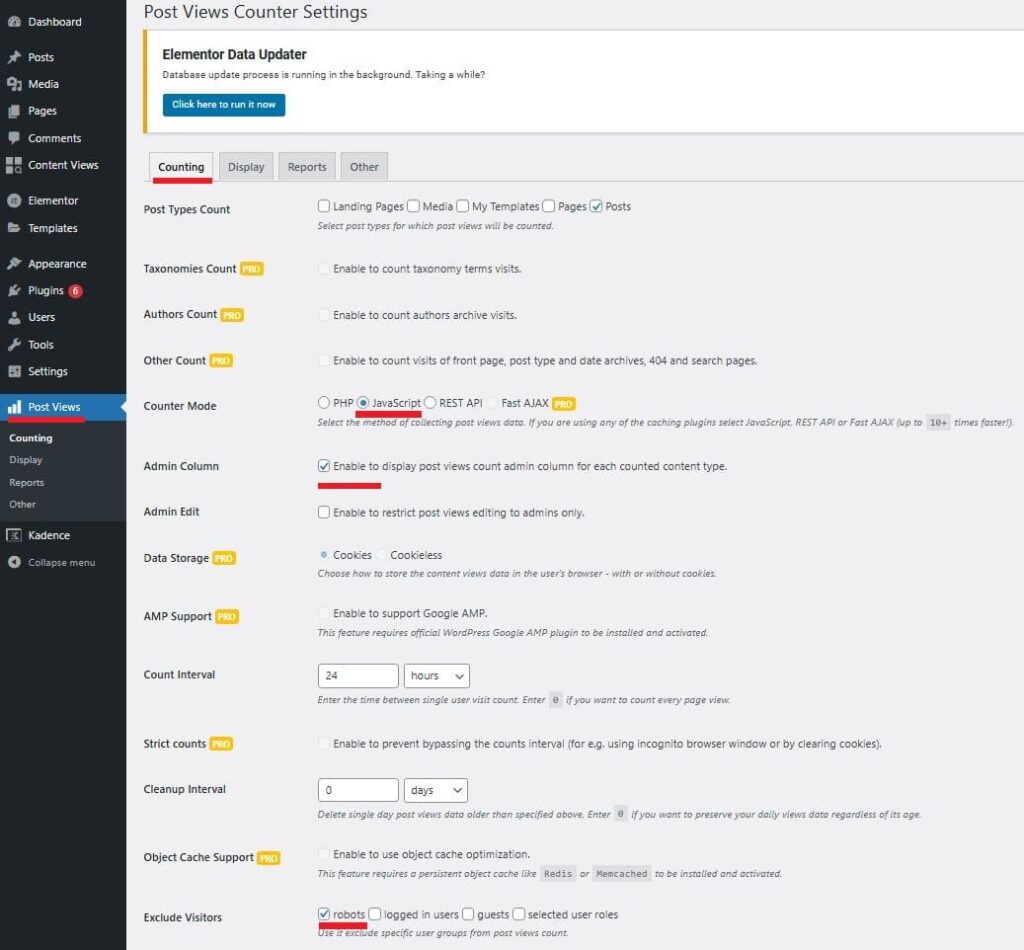
Вкладка Counting
Почти всё можно оставить по умолчанию. Для активации минимальной функциональности меняем только (по желанию):
– Метод счётчика. По умолчанию стоит PHP. Я выбрал JavaScript – как написано в сноске ниже, это ускоряет работу виджета в 10 раз.
– Ставим галочку видимости в админ панели.
– Исключаем из подсчета визиты роботов.
Вкладка Display
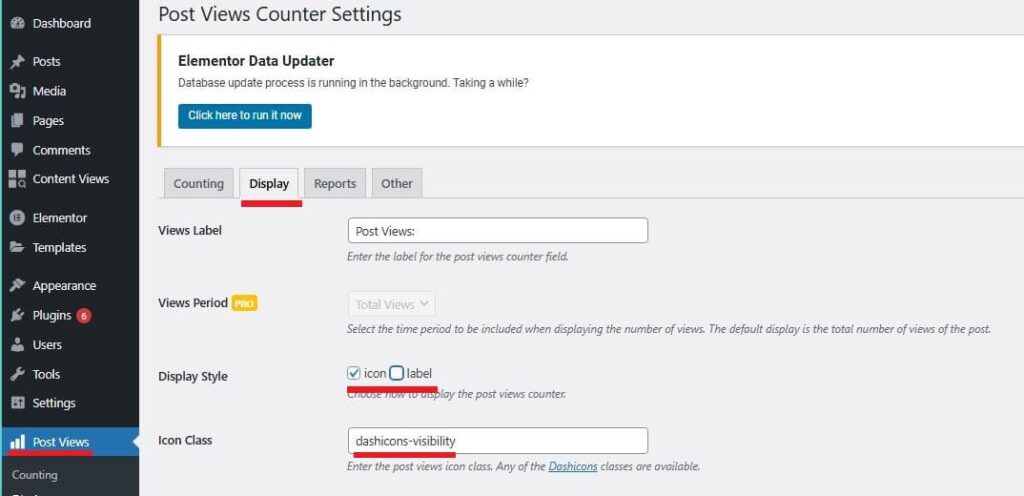
В этой вкладке меняем вид представления. Отчекиваем Label – нам не нужен комментарий на английском. Меняем иконку по умолчанию. Для иконки в виде глаза введите dashicons-visibility или пройдите по ссылке ниже этой настройки на сайт, предоставляющий иконки для WordPress для выбора другой картинки.
Не забываем сохранить изменения.
Количество просмотров будет располагаться внизу статьи.
Представление в административной панели
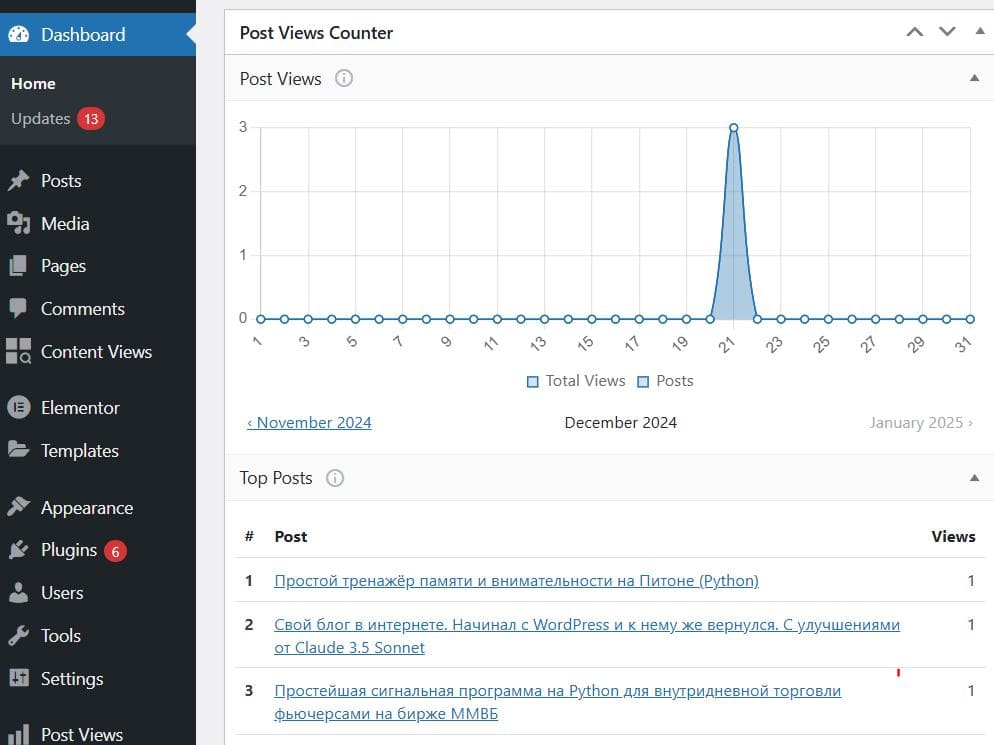
Количество просмотров записей/постов по дням, с разбивкой по конкретным статьям видна в Dashboard административной панели WordPress.
Установка и настройка плагина WP ULike
Стандартным образом находим, устанавливаем и активируем плагин WP ULike.
В админ панели появляется строчка меню WP ULike. Зайдя в плагин можно изменить множество настроек. Но если вас устроит обычная рука с пальцем вверх с рядом расположенным счётчиком лайков, то ничего больше делать не нужно! Лайк будет размещаться внизу статьи, после количества просмотров. Повторный клик на уже ставшей красной руке будет считаться дизлайком и уменьшит количество лайков.
Установка количества просмотра постов и лайков/дизлайков в WordPress очень легка, не требует кодирования и бесплатна. Можете сами в этом убедиться.